

Grid Hole Master : chaînes de lignes sur un champ 10x10
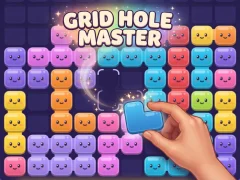
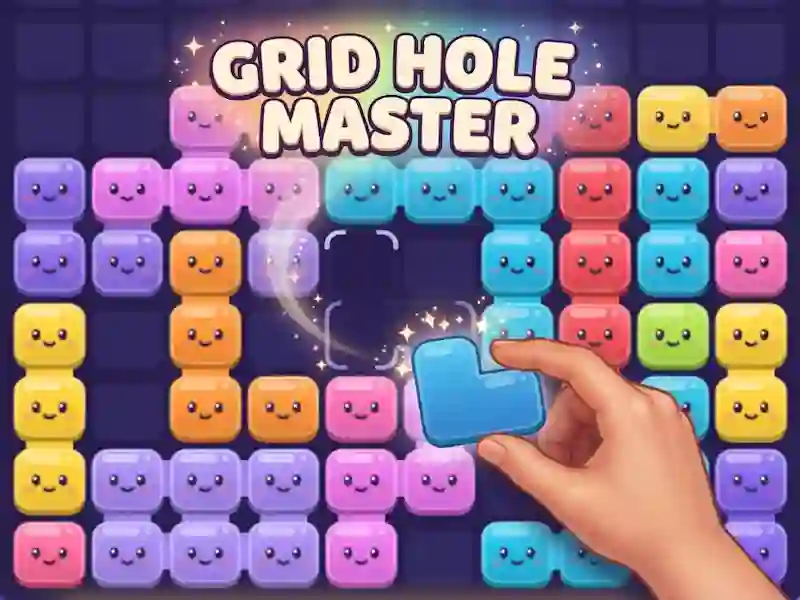
Dans Grid Hole Master, vous placez des pièces sur un plateau 10x10 et dégagez des lignes et des colonnes pour démarrer une chaîne de chutes. Après avoir été nettoyés, les blocs se déplacent vers le mur lumineux et peuvent supprimer de nouvelles lignes. C'est l'une des énigmes logiques.
Comment placer le premier chiffre
- Faites glisser les pièces de la file d'attente vers le champ 10x10.
- Collectez une ligne ou une colonne entière pour les effacer.
- Regardez les blocs tomber vers le mur lumineux : de nouvelles lignes complètes disparaissent également.
Comment la gravité change après le nettoyage
La direction de la gravité change après chaque série de trois chiffres : bas, gauche, haut, droite. Pour cette raison, un seul nettoyage peut produire une chaîne de ×2, ×3 ou plus. Après le nettoyage, les blocs roulent jusqu'au mur et ajoutent de nouvelles lignes - familières de Bridge Builder. Il s'agit essentiellement de Tetris avec une gravité changeante.
Combien de niveaux y a-t-il dans Journey et quels changements ensuite ?
Journey comporte 100 niveaux répartis dans 5 mondes et la première étape enseigne immédiatement les règles. La difficulté augmente ainsi : des victoires faciles, difficiles tous les cinq niveaux, un boss du bout du monde et un court répit après. Aux niveaux, vous collectez des rubis, des saphirs et des émeraudes, brisez la glace et obtenez jusqu'à 3 étoiles.